DJ Ban EMC · 31 de outubro de 2026
Você separou a noite pra tocar, ligou a controladora, abriu o Serato DJ Pro e, em vez dos decks, apareceu uma janela com "error code #4". A vontade de mixar vira dor de cabeça em dez segundos.
A boa notícia: esse é um dos erros mais comuns do Serato, e quase sempre tem solução sem precisar comprar nada de novo. Abaixo está o caminho completo, traduzido do suporte oficial da Serato, do passo mais simples ao mais avançado. Vá na ordem e pare no primeiro que funcionar.
O que é o error code #4
Na lista oficial de erros de ativação da Serato, o #4 quer dizer: o ID da licença não corresponde ao computador atual (em inglês, "The license ID does not match the current machine"). Em outras palavras, o Serato olhou pro seu computador e não reconheceu como a máquina onde a licença foi ativada.
As causas mais comuns são quatro:
- · Você chegou ao limite de ativações da sua licença.
- · Usou o Serato em outro computador e não desativou antes de trocar.
- · Trocou alguma peça do computador depois de ativar, como placa-mãe, BIOS ou HD.
- · Reinstalou o sistema operacional (formatou o computador).
Passo 1 · O básico que resolve muita coisa
Antes de qualquer coisa: feche o Serato, reinicie o computador, confira se a internet está estável e tente ativar de novo. Parece óbvio, mas é a primeira orientação da própria Serato pra todos os códigos de erro de ativação.
Passo 2 · Libere uma ativação na sua conta
Se o erro veio porque a licença já está ativa em computadores demais, você precisa liberar uma vaga. Dá pra fazer de dois jeitos.
Pelo site: entre na sua conta em serato.com, abra a aba Manage Devices e desative um computador que você não usa mais.
Pelo próprio Serato DJ Pro, no computador novo: clique no menu My Account, no alto à direita da tela, e depois em Login. O Serato abre o site no navegador. Entre com o seu e-mail e senha do serato.com e clique em Sign in. Se a licença estiver no limite, aparece o aviso de ativações esgotadas. Clique em Manage Activations, desative uma máquina e volte pro Serato. Deve aparecer "License active".
Passo 3 · Faça logout e login de novo
Se o computador é o mesmo de sempre e o erro apareceu do nada, por exemplo depois de uma atualização do sistema, a saída é sair e entrar de novo na conta dentro do Serato DJ Pro:
- Clique em My Account, no alto à direita, e depois em Logout.
- Confirme que quer desativar as licenças deste computador e clique em Logout de novo.
- Volte em My Account, clique em Login e entre com a sua conta do serato.com.
Fique tranquilo: o logout não apaga a sua licença nem as suas músicas. Ele só libera a ativação daquele computador. A licença continua na sua conta e volta no login.
Passo 4 · Só no Windows: reconstruir o WMI
Se você usa Windows e nada acima resolveu, a Serato aponta uma causa menos conhecida: o serviço Windows Management Instrumentation (WMI) corrompido. O Serato DJ Pro depende desse serviço do Windows pra ativar as licenças.
Atenção: mexer em serviço do Windows tem risco. A própria Serato avisa que não se responsabiliza por problema causado por um passo feito errado. Siga com calma, exatamente na ordem. Se não se sentir seguro, peça ajuda a quem entende de Windows ou abra um chamado no suporte da Serato.
4.1 · Pare o serviço WMI
- Aperte Windows + R, digite
services.msce dê Enter. - Ache Windows Management Instrumentation, clique com o botão direito e escolha Parar (Stop). Se o Windows pedir pra parar outros serviços junto, responda Sim.
- Clique de novo com o botão direito e abra Propriedades. Em Tipo de inicialização (Startup type), escolha Desativado e clique em Aplicar. Feche as janelas.
4.2 · Renomeie a pasta Repository
- Aperte Windows + R, cole
C:\Windows\System32\wbeme dê Enter. - Renomeie a pasta Repository para Repository.OLD. Confirme se o Windows pedir. Feche a janela.
- Reinicie o computador.
4.3 · Ligue o serviço WMI de novo
- Aperte Windows + R e abra
services.mscde novo. - Clique com o botão direito em Windows Management Instrumentation e abra Propriedades.
- Em Tipo de inicialização, escolha Automático, clique em Iniciar (Start) e depois em Aplicar. Feche as janelas.
- Abra o Serato e ative normalmente.
Se depois disso aparecer o error code #5 (licença inválida ou corrompida), não se assuste. O caminho é o mesmo do passo 3: logout e login de novo no Serato DJ Pro.
Passo 5 · Último recurso: apagar os arquivos de licença
Se o #4 (ou o #5) continuar, feche todos os programas da Serato e remova os arquivos de licença à mão. Esse passo vale pro Mac e pro Windows, e a Serato mostra o caminho em dois vídeos curtos de tela, um pra cada sistema, no artigo oficial do suporte. Siga o vídeo do seu sistema e, no fim, abra o Serato e faça login de novo.
Nada resolveu? Aí é hora de abrir um chamado no suporte da Serato, que tem acesso à sua licença e consegue ver o que está travando.
Como nunca mais ver esse erro
A maior parte dos casos de error code #4 nasce de um esquecimento simples: trocar ou formatar o computador sem desativar o Serato antes. Então fica a regra de ouro: antes de formatar, vender ou trocar de computador, faça logout no Serato DJ Pro. A ativação fica livre na hora e a máquina nova ativa sem susto.
Vale o mesmo cuidado com o resto do setup: backup da biblioteca, pendrive reserva e o software atualizado antes do dia de tocar, não na hora. Se você também toca em CDJ, veja como testar o pendrive antes de sair de casa.
Tecnologia em ordem, cabeça livre pra música
Tocar é um dos jeitos mais gostosos de desligar do resto do dia. Mas isso só acontece quando o equipamento some da sua frente e sobra a música. Cada erro resolvido com calma é um pouco mais de confiança no seu setup, e menos ansiedade antes de tocar pros amigos, na festa ou no clube.
Na DJ Ban EMC, desde 2001, os lançamentos mundiais chegam às salas de aula e estúdios de treino. E junto da técnica vem esse lado que ninguém vê: organizar o software, cuidar da biblioteca e chegar no set com tudo em ordem, pra cabeça ficar livre pro que importa.
Perguntas frequentes
O que significa o error code #4 do Serato?
Significa que o ID da licença não corresponde ao computador atual ("The license ID does not match the current machine"). Em geral acontece quando você atingiu o limite de ativações, trocou de computador sem desativar o antigo, trocou peça do computador (placa-mãe, BIOS, HD) ou reinstalou o sistema operacional.
Como resolver o error code #4 do Serato DJ Pro?
Primeiro, reinicie o Serato e o computador e confira a internet. Depois, desative um computador antigo em Manage Devices, na sua conta do serato.com, e faça logout e login de novo dentro do Serato DJ Pro. No Windows, se nada disso resolver, a Serato orienta reconstruir o serviço Windows Management Instrumentation (WMI). Como último recurso, apagar os arquivos de licença à mão, como mostram os vídeos do suporte da Serato.
Perco minhas músicas ou minha licença ao fazer logout no Serato?
Não. O logout só libera a ativação daquele computador. A licença continua na sua conta do serato.com e volta quando você faz login de novo. A biblioteca e as músicas ficam no computador.
E o error code #5 do Serato?
O #5 quer dizer que o conteúdo da licença está inválido, provavelmente corrompido. A solução indicada pela Serato é fazer logout e login de novo no Serato DJ Pro. Ele pode aparecer depois de você reconstruir o WMI no Windows, e o caminho é o mesmo.
Como evitar o error code #4 quando trocar de computador?
Antes de formatar, vender ou trocar o computador, faça logout no Serato DJ Pro (My Account, Logout). Isso libera a ativação na hora e o computador novo ativa sem erro.
Quer tocar com o setup na mão?
Na DJ Ban EMC você aprende a tocar como DJ, do software à leitura de pista. Presencial em São Paulo, desde 2001.
Falar com a DJ Ban EMCLicença do Serato DJ Pro e controladoras compatíveis
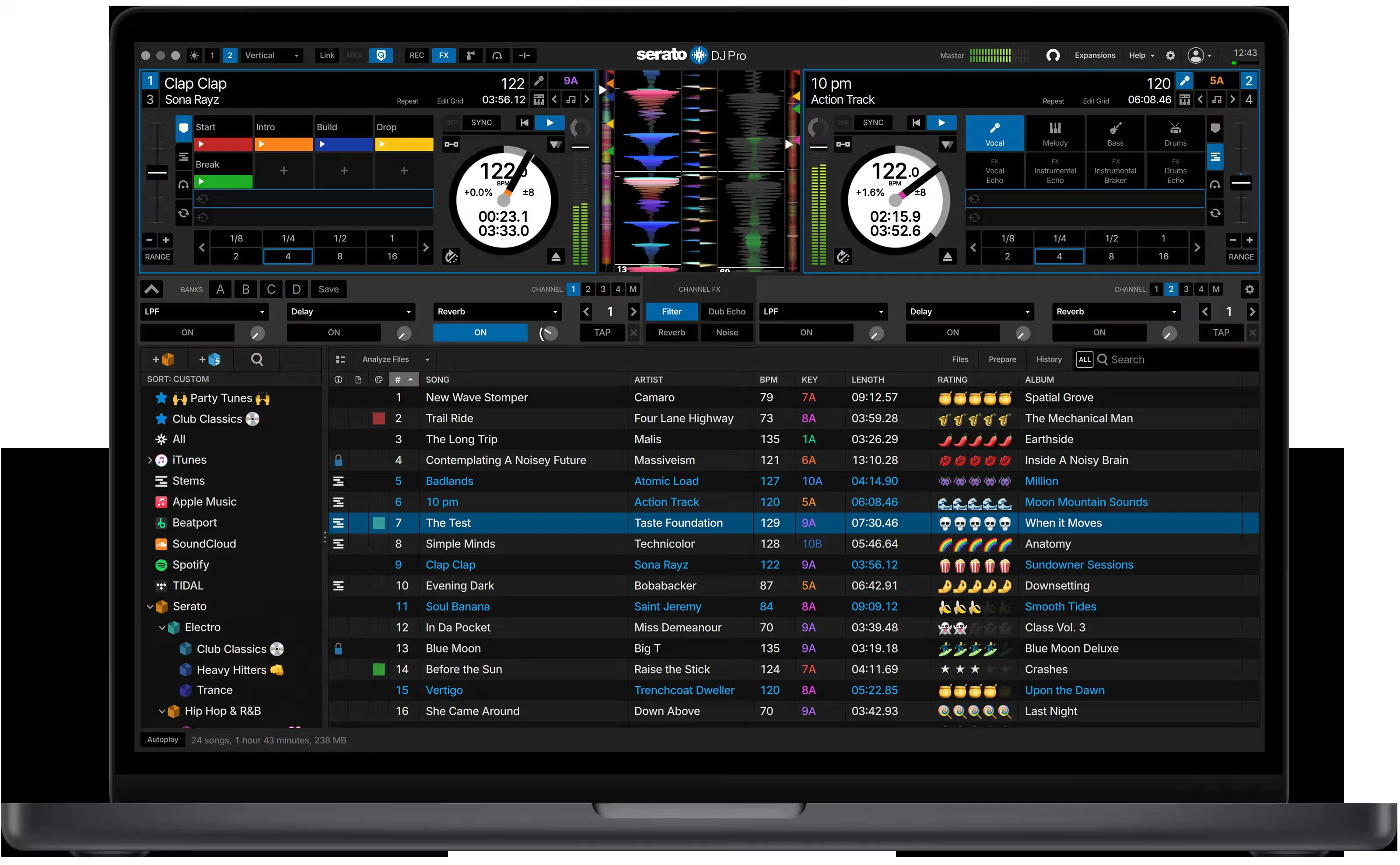
Visitar a Loja DJ Ban EMCFonte: suporte oficial da Serato · Advanced error code #4 troubleshooting e Activation error codes. Imagem: interface do Serato DJ Pro.